SafeSearch Google: Apa Itu dan Bagaimana Cara Menonaktifkannya?

durasi baca : 3 menit
Pernah merasa hasil pencarian Google seperti disaring dan beberapa konten yang sebenarnya ingin dicari tidak muncul? Bisa jadi SafeSearch Google sedang aktif. Fitur ini memang dirancang untuk membantu menyaring konten eksplisit atau tidak pantas dari hasil pencarian.
Tapi, bagaimana kalau SafeSearch aktif padahal kamu ingin melihat hasil pencarian yang lebih lengkap? Tenang, pengaturannya bisa diubah selama tidak dikunci oleh akun, perangkat, atau jaringan tertentu. Yuk, cari tahu apa itu SafeSearch Google, kenapa bisa aktif, dan bagaimana cara menonaktifkannya.
Apa Itu SafeSearch Google?
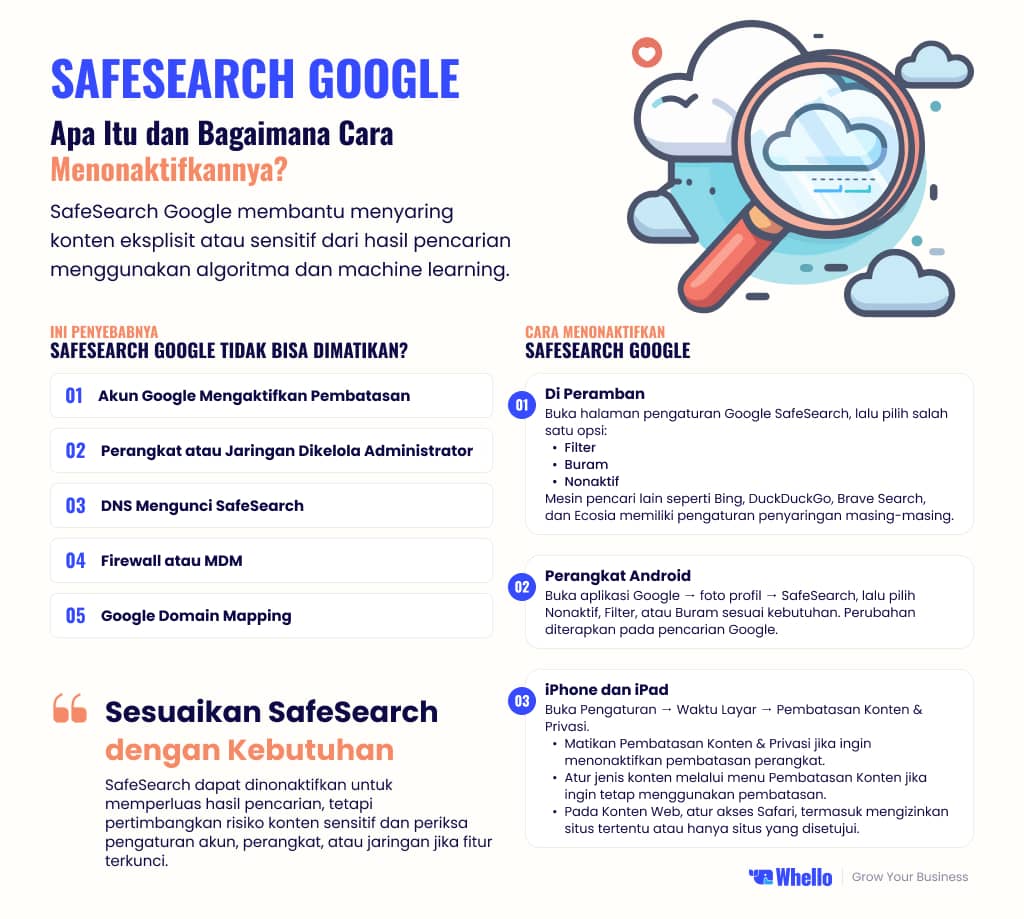
Sebelum mencari cara menonaktifkan SafeSearch di Chrome, kamu perlu tahu dulu fungsi fitur ini. SafeSearch Google merupakan fitur keamanan yang membantu menyaring konten eksplisit atau sensitif dari hasil pencarian, seperti pornografi, gambar atau video dewasa, kekerasan, dan konten lainnya yang dianggap tidak sesuai.
Google menggunakan algoritma dan machine learning untuk membantu mengenali serta menyaring konten tersebut, termasuk pada hasil Google Images. Fitur ini berguna untuk membuat aktivitas browsing terasa lebih aman, terutama bagi anak-anak, keluarga, pelajar, maupun pengguna di lingkungan sekolah dan kantor.
Kenapa SafeSearch Google Bisa Aktif?
SafeSearch Google bisa aktif karena beberapa alasan, dan tidak selalu berarti kamu mengaktifkannya secara manual. Pengaturan ini bisa dipengaruhi oleh akun Google, perangkat, browser, atau jaringan internet yang sedang digunakan.
Pada beberapa kondisi, SafeSearch juga bisa dikunci oleh orang tua melalui Family Link, administrator sekolah atau kantor, maupun penyedia jaringan tertentu. Jika kamu menggunakan Wi-Fi publik atau jaringan yang memiliki aturan khusus, pengaturan SafeSearch juga dapat otomatis diterapkan.
Efek SafeSearch Google dengan Browsing
Saat SafeSearch Google aktif, hasil pencarian yang muncul akan lebih disaring dari konten yang dianggap eksplisit atau sensitif. Misalnya, gambar, video, atau situs tertentu bisa tidak ditampilkan atau dibuat lebih samar, sehingga hasil pencarian terasa lebih aman dan nyaman untuk browsing.
Namun, SafeSearch bukan berarti semua konten berisiko di internet akan otomatis terblokir. Fitur ini hanya bekerja pada hasil Google Search, sehingga situs atau konten yang diakses secara langsung tetap berada di luar jangkauan SafeSearch.
Jadi, pengaturannya sebaiknya disesuaikan dengan kebutuhan dan siapa yang menggunakan perangkat tersebut.
Cara Menonaktifkan SafeSearch Google
Cara menonaktifkan SafeSearch Google cukup mudah dan bisa dilakukan melalui browser maupun aplikasi Google. Langkahnya sedikit berbeda tergantung perangkat yang kamu gunakan.
A. Di Peramban
Pertama, buka browser apa saja yang biasa kamu gunakan, seperti Chrome, Firefox, Safari, atau browser lainnya. Setelah itu, masuk ke halaman pengaturan SafeSearch Google melalui Google SafeSearch. Setelah halaman terbuka, kamu akan menemukan beberapa pilihan pengaturan.
Filter digunakan untuk menyaring konten eksplisit dari hasil pencarian, sedangkan Buram akan memburamkan gambar yang dianggap eksplisit. Jika ingin menonaktifkan SafeSearch sepenuhnya, pilih Nonaktif. Dengan pilihan ini, hasil pencarian tidak lagi menggunakan filter SafeSearch.
Jika kamu menggunakan mesin pencari selain Google, seperti Bing, DuckDuckGo, Brave Search, atau Ecosia, masing-masing mesin pencari juga memiliki pengaturan penyaringan konten sendiri. Jadi, pengaturan SafeSearch Google tidak otomatis mengubah pengaturan keamanan pada mesin pencari lainnya.
B. Perangkat Android
Untuk pengguna Android, kamu bisa mengubah pengaturan SafeSearch langsung melalui aplikasi Google. Buka aplikasi Google, lalu ketuk foto profil di bagian atas dan pilih SafeSearch.
Selanjutnya, pilih Nonaktif jika ingin menonaktifkan SafeSearch. Kamu juga bisa memilih Filter untuk menyaring konten eksplisit atau Buram jika hanya ingin menyamarkan gambar yang dianggap eksplisit.
Setelah pengaturan dipilih, perubahan akan diterapkan pada pencarian Google yang kamu lakukan.
C. iPhone dan iPad
Pada iPhone dan iPad, pengaturan SafeSearch Google dapat berbeda karena perangkat Apple juga memiliki fitur pembatasan konten bawaan. Untuk mengatur pembatasan tersebut, buka Pengaturan > Waktu Layar > Pembatasan Konten & Privasi.
Jika ingin menonaktifkan pembatasan konten dari perangkat, kamu bisa mematikan Pembatasan Konten & Privasi. Namun, jika fitur ini tetap ingin digunakan, kamu dapat mengatur jenis konten yang boleh ditampilkan melalui menu Pembatasan Konten.
Untuk mengatur konten yang dapat diakses melalui browser Safari, masuk ke bagian Konten Web. Di sana, kamu bisa memilih tingkat pembatasan yang sesuai, termasuk mengizinkan akses ke situs tertentu atau hanya mengizinkan situs web yang telah disetujui.
SafeSearch Google Tidak Bisa Dimatikan? Ini Penyebabnya
Sudah mencoba memilih nonaktif, tetapi SafeSearch Google tetap terkunci? Tenang, kondisi ini belum tentu disebabkan oleh masalah pada Chrome. Ada beberapa hal yang bisa membuat SafeSearch tidak dapat diubah, mulai dari pengaturan akun hingga kebijakan jaringan yang digunakan.
1. Akun Google Mengaktifkan Pembatasan
SafeSearch dapat dikunci pada akun pengguna yang berusia di bawah 18 tahun. Jika tanggal lahir yang tercatat di akun menunjukkan usia tersebut, pilihan Nonaktif mungkin tidak tersedia.
Hal serupa juga bisa terjadi pada akun yang berada di bawah pengawasan Google Family Link. Dalam kondisi ini, pengaturan SafeSearch berada di bawah kendali orang tua atau wali sehingga pengguna tidak dapat mengubahnya sendiri.
2. Perangkat atau Jaringan Dikelola Administrator
Jika kamu menggunakan Wi-Fi sekolah, kampus, kantor, atau jaringan publik tertentu, administrator bisa menerapkan aturan yang membuat SafeSearch tetap aktif. Jadi, meskipun kamu sudah mencoba mengubah pengaturannya dari browser, perubahan tersebut mungkin tidak akan diterapkan.
Kalau SafeSearch hanya terkunci ketika terhubung ke jaringan tertentu, kemungkinan pengaturan tersebut berasal dari jaringan, bukan dari akun Google yang kamu gunakan.
3. DNS Mengunci SafeSearch
SafeSearch juga dapat dipaksakan melalui DNS pada router atau jaringan. Sederhananya, DNS membantu mengarahkan permintaan internet ke tujuan tertentu.
Jika administrator mengatur DNS untuk mengaktifkan SafeSearch, perangkat yang terhubung ke jaringan tersebut akan mengikuti aturan yang sama.
4. Firewall atau MDM
Pada perangkat milik sekolah, kampus, atau perusahaan, administrator bisa menggunakan firewall atau sistem Mobile Device Management (MDM) untuk mengatur keamanan perangkat.
Salah satu kebijakannya dapat berupa pembatasan akses dan penguncian SafeSearch.
5. Google Domain Mapping
Administrator jaringan juga dapat mengarahkan akses Google ke konfigurasi tertentu melalui pengaturan jaringan.
Jika SafeSearch dikunci dari tingkat jaringan seperti ini, mengubah pengaturan langsung di Chrome biasanya tidak akan menyelesaikan masalah.
Apakah Menonaktifkan SafeSearch Aman?
Menonaktifkan SafeSearch tidak selalu berarti sesuatu yang buruk. Dalam kondisi tertentu, filter justru bisa menyembunyikan hasil pencarian yang sebenarnya relevan.
Misalnya, developer membutuhkan forum teknis, peneliti mencari referensi visual, atau profesional perlu memeriksa sumber yang mungkin salah terdeteksi sebagai konten eksplisit.
Dengan SafeSearch yang dinonaktifkan, hasil pencarian menjadi lebih luas sehingga kamu bisa lebih leluasa mencari informasi, membandingkan sumber, dan menemukan referensi yang dibutuhkan.
Namun, perlu diingat bahwa kamu juga berpeluang menemukan konten yang sensitif, mengganggu, atau tidak sesuai dengan kebutuhan.
Jadi, aman atau tidaknya menonaktifkan SafeSearch sebenarnya bergantung pada siapa yang menggunakan perangkat dan untuk apa perangkat tersebut digunakan.
Untuk perangkat pribadi yang digunakan untuk pekerjaan atau riset, pengaturan bisa disesuaikan dengan kebutuhan. Sementara untuk perangkat anak, keluarga, atau lingkungan sekolah, SafeSearch sebaiknya tetap aktif sebagai lapisan penyaringan tambahan.
Optimasi SEO dengan Jasa SEO Whello!
Perubahan cara orang mencari informasi membuat bisnis perlu melihat SEO dari perspektif yang lebih luas. Website tidak cukup hanya dioptimalkan agar muncul di search engine, tetapi juga perlu memiliki konten yang jelas, relevan, dan mudah dipahami ketika pencarian semakin banyak dipengaruhi oleh AI.
Kalau ingin website bisnis lebih mudah ditemukan di tengah perkembangan cara kerja search engine yang semakin kompleks, Whello siap membantu melalui jasa pembuatan website dan jasa SEO yang disesuaikan dengan kebutuhan bisnis. Website tidak hanya dibuat agar terlihat profesional, tetapi juga dipersiapkan supaya lebih mudah dipahami mesin pencari dan nyaman digunakan oleh pengunjung.
Mulai dari optimasi teknis, strategi konten, peningkatan visibility brand, hingga menyesuaikan website dengan tren pencarian seperti searching dengan gambar dan AI powered search ads, semuanya dapat dirancang dalam satu strategi digital yang lebih terarah.
Bisnis kamu tidak hanya mengejar posisi di hasil pencarian, tetapi juga memiliki peluang lebih besar untuk ditemukan di berbagai bentuk search yang terus berkembang. Untuk detail lebih lanjut, yuk konsultasikan kebutuhan bisnismu dengan Whello!
Frequently Asked Questions
Fitur untuk menyaring konten eksplisit di Google Search.
Suka Artikel Ini?
Subscribe Newsletter Whello Gratis
Dapatkan promo eksklusif dan konten menarik langsung di emailmu.

Tentang Muhammad Ibrahim
Webdeveloper
Saya Muhammad Ibrahim, web developer di Whello yang suka banget ngulik dunia coding dan bikin website jadi lebih hidup. Kenalan yuk!